Comparativa
BustaCode vs VS Code con GitHub Copilot
El editor que ya conoces, con todos los agentes dentro.
BustaCode se basa en Code - OSS, la misma base que Visual Studio Code, así que el editor, la terminal, el depurador y los atajos te resultan familiares desde el primer minuto.
Lo que cambia es todo lo de encima: Cursor, Codex y la API de OpenAI en un mismo chat de BustaAI, tantas carpetas como quieras en una ventana, y Docker, SSH, worktrees de Git y MCP listos sin montar extensiones.
Por qué BustaCode
Todo lo que hoy haces a saltos, en una sola ventana.
Un IDE. Todos los agentes. Un espacio de trabajo.
-
Todos los agentes en un IDE
Cursor (CLI oficial vía ACP), Codex (app-server) y la API de OpenAI en un mismo chat de BustaAI con modos Ask, Plan y Agent. Cambias de agente, no de aplicación.
-
Tantas carpetas como quieras
Abre todas las carpetas y proyectos que necesites en una sola ventana de BustaCode. Se acabó tener 20 ventanas distintas abiertas.
-
Un espacio de trabajo, dos modos
IDE completo o la vista BustaAgents centrada en agentes: misma ventana, mismos proyectos y sin perder la conversación activa.
-
Git y worktrees integrados
Diffs, ramas, historial, worktrees y flujos de pull request, con conversaciones de agentes en paralelo en pestañas.
-
Docker y SSH de serie
Explora contenedores y logs, e inspecciona hosts Linux por SSH (CPU, memoria, servicios y puertos) sin extensiones adicionales.
-
MCP con controles de acceso
Integraciones MCP por proyecto mediante una pasarela local, además de memoria de proyecto y Busta Graph para las relaciones del código.
BustaCode vs VS Code, cara a cara
| Aspecto | BustaCode | VS Code + GitHub Copilot | Fuentes |
|---|---|---|---|
| Agentes de IA | Cursor (CLI oficial vía ACP), Codex (app-server) y la API de OpenAI en un mismo chat de BustaAI; modos Ask / Plan / Agent. (Ventaja de BustaCode) | Agentes con el harness de Copilot u otros como Anthropic Claude u OpenAI Codex. | [1][3] |
| Carpetas y proyectos | Tantas carpetas y proyectos como quieras en una sola ventana de BustaCode. (Ventaja de BustaCode) | Workspaces multi-raíz: añades carpetas con File > Add Folder to Workspace y las guardas en un archivo .code-workspace. | [1][4] |
| Docker | Panel integrado para explorar contenedores y logs. (Ventaja de BustaCode) | Vía la extensión Container Tools. | [1][11] |
| Hosts Linux por SSH | Panel DevOps integrado: CPU, memoria, servicios y puertos de red de tus servidores. (Ventaja de BustaCode) | Vía la extensión Remote - SSH, para abrir carpetas remotas. | [1][10] |
| Vista centrada en agentes | Modo BustaAgents: la misma ventana, proyectos y conversación sin la disposición del IDE. | Ventana Agents; las sesiones pueden continuar entre ella y la vista de Chat. | [1][3] |
| Git y worktrees | Diffs, cambios, ramas, historial, worktrees y flujos de pull request. | Control de código integrado con ramas, stashes y worktrees. | [1][8] |
| MCP | MCP por proyecto mediante una pasarela local con controles de acceso. | Añadir y gestionar servidores MCP para los agentes. | [1][9] |
| Base | Code - OSS (MIT): editor, terminal, depurador y atajos que ya conoces. | La distribución de Microsoft de Code - OSS. | [1][6] |
Misma base. Mucho más encima.
Como los dos se basan en Code - OSS, pasarte a BustaCode no significa volver a aprender tu editor: el editor, la terminal, el depurador y los atajos son los de siempre.
La diferencia es que BustaCode llega con el resto de tu caja de herramientas: agentes de Cursor, Codex y OpenAI, memoria de proyecto, conversaciones en paralelo, Docker, DevOps por SSH y Busta Graph, todo en la misma ventana.
Más sobre BustaAI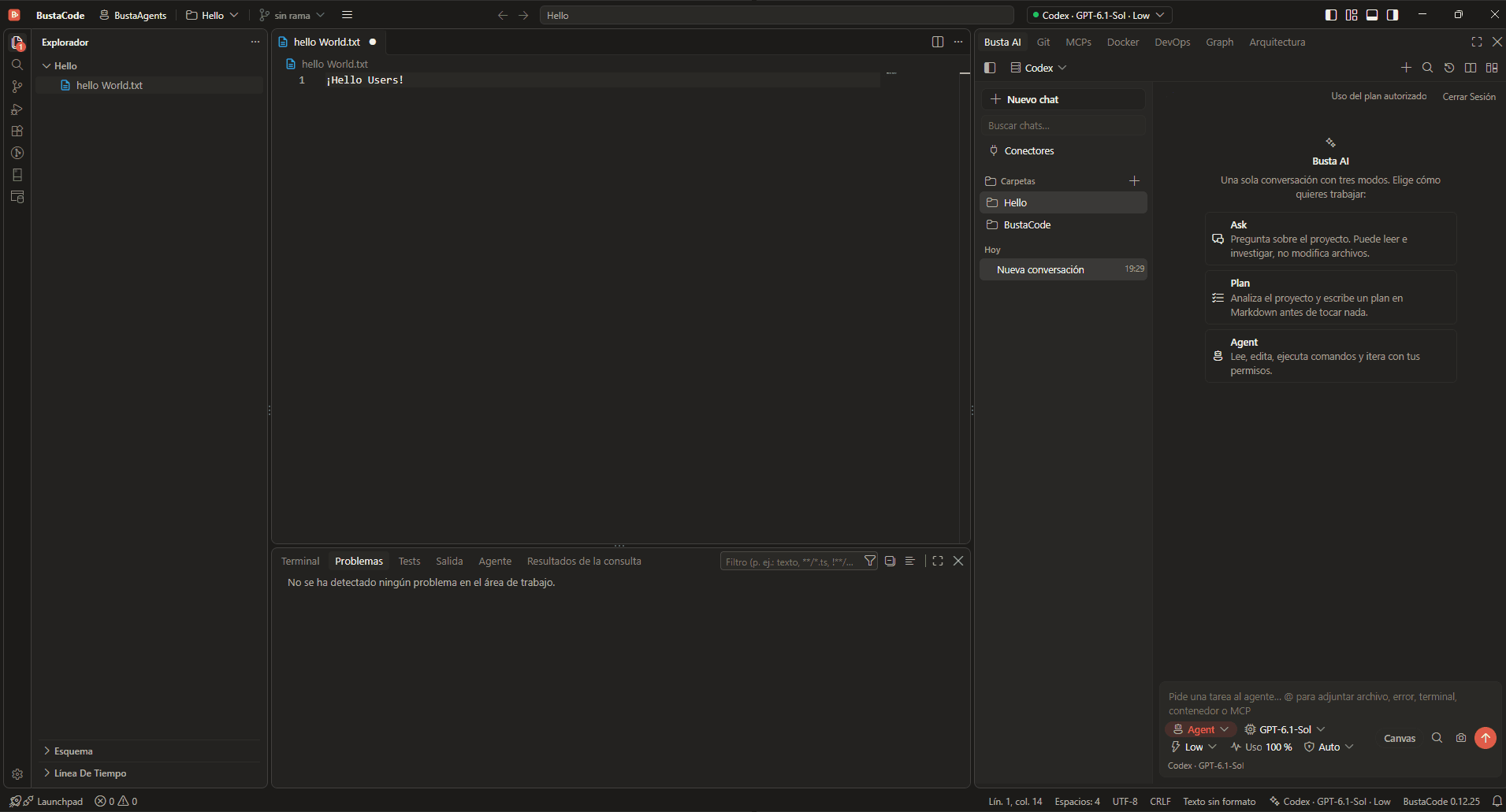
Tu editor, mejorado.
- Agentes de Cursor y Codex en un mismo chat, junto a tu código.
- Todos tus proyectos en una ventana, no una ventana por carpeta.
- Docker, SSH, worktrees de Git y MCP listos desde el primer arranque.
v0.12.27 · Windows x64 · 188 MB
Para ser justos: Si tu equipo está estandarizado en GitHub Copilot, necesitas macOS o Linux o dependes de extensiones que solo existen en el Visual Studio Marketplace, VS Code es lo natural. BustaCode usa Open VSX y se publica para Windows x64.
Preguntas frecuentes
¿BustaCode es solo VS Code?
No. Los dos se basan en Code - OSS, pero BustaCode es un IDE independiente con su propia capa de IA (BustaAI con Cursor, Codex y la API de OpenAI), el modo BustaAgents y paneles integrados de Docker, DevOps y Busta Graph. Usa Open VSX y no está afiliado a Microsoft.
¿Puedo abrir varias carpetas en una sola ventana?
Sí: tantas carpetas y proyectos como quieras en una sola ventana de BustaCode, con todos los agentes y los paneles de Git, Docker y SSH a mano. En VS Code, varias carpetas en una ventana se gestionan con workspaces multi-raíz.
¿Puedo usar Codex en los dos?
Sí. BustaCode integra Codex mediante su app-server, y la documentación de VS Code incluye OpenAI Codex entre sus harnesses de agente. Solo BustaCode ejecuta además el agente de Cursor en el mismo chat.
¿Puedo usar GitHub Copilot en BustaCode?
GitHub Copilot no figura entre los proveedores documentados de BustaAI, que funciona con Cursor (CLI oficial y ACP), Codex (app-server) y la API de OpenAI.
¿Funcionarán mis extensiones del Marketplace en BustaCode?
Las que están publicadas en Open VSX, sí, y también puedes instalar VSIX compatibles a mano. BustaCode no usa el Visual Studio Marketplace de Microsoft, así que algunas extensiones propietarias pueden no estar disponibles.
¿Qué sistemas operativos se admiten?
El instalador publicado de BustaCode es para Windows x64. VS Code admite Windows, macOS y Linux.
Funciones relacionadas
Todas las funciones- BustaAI Chat unificado con modos Ask, Plan y Agent para Cursor, Codex y la API de OpenAI, con memoria del proyecto y conversaciones paralelas.
- BustaAgents Otra vista de la misma ventana centrada en los agentes: conversa, supervisa y revisa cambios, y vuelve al editor sin perder la conversación.
- MCP, herramientas y extensiones MCP por proyecto mediante un gateway local con controles de acceso, autorizaciones de herramientas y extensiones de Open VSX / VSIX.
- Git y worktrees Diffs, cambios, ramas, historial, worktrees y flujos de pull requests, en el IDE y en BustaAgents.
- Docker, DevOps y SSH Contenedores y logs, y servidores Linux por SSH: CPU, memoria, servicios y puertos.
- Busta Graph y Arquitectura Relaciones, dependencias, rutas API, modelos, DAO y tablas, y diagramas de arquitectura creados con Archify.
Empieza
Pruébalo en BustaCode
Descarga gratuita para Windows x64. Las cuentas, claves API, suscripciones y límites de uso de los proveedores son independientes.
v0.12.27 · Windows x64 · 188 MB instalador · Changelog
- 1
Descarga el último instalador para Windows.
- 2
Instala BustaCode y abre un proyecto.
- 3
Abre BustaAI, conecta un proveedor compatible y alterna entre BustaCode y BustaAgents.